プロダクト戦略 / 米国発 / グローバル
App Store検索に、ついに「実画面ゼロ」のPR動画
検索で使う場面を見せ、アプリで欲しかった機能へ。Appleが新設した販促枠の使い方。
アプリを探している人に、いきなり機能一覧を見せるか。「自分ならこう使える」と思う場面を見せるか。App Storeの検索結果で、後者を選べるようになりました。
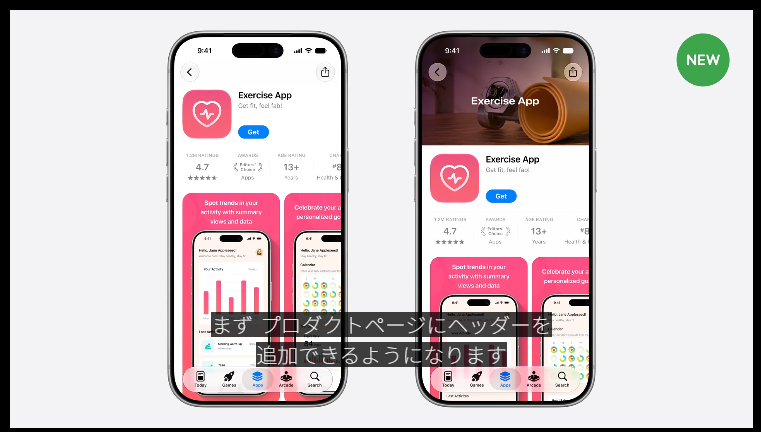
新しく開いたのは、アプリを使う理由を伝える枠です。 iOS 27・iPadOS 27以降では、通常の検索結果とアプリ詳細ページの上部に、実画面を含まない販促用の画像や動画を載せられます。
検索結果の1枚で、使う理由を伝える
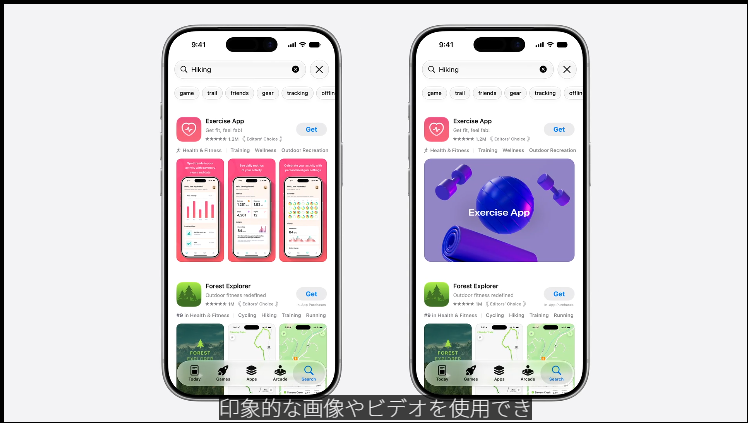
Appleのデモは、同じ運動アプリの見せ方を比べています。左は機能が分かる画面の並び。右はダンベル、ボール、ヨガマット。アプリを開く前から、どんな運動に使えそうかが伝わります。この枠に載せる動画は5〜30秒で、検索結果では無音でループします。
審査は、載せる枠で変わる
- 従来のスクリーンショット・プレビュー
- スクリーンショットは対応デバイスごとに過半数で利用中の画面を見せます。主な機能を伝える文字や画像の重ね使いは以前から可能です。アプリプレビュー動画はアプリ自体の画面収録を使います。
- 新しいヘッダー・検索結果
- Creative Assets(販促用の画像・動画)の専用枠です。機能・内容・ブランドに沿う実写やイラストに、短いコピーを載せられます。具体的な価格・割引、外部サイトのURL、裏付けのない「No.1」などは避けます。
これまでもApp Storeで販促はできました。今回の変化は、利用シーンを見せる素材に、検索結果と詳細ページ上部の専用枠ができたことです。
検索で伝えたことを、アプリで叶える
たとえば1級HAYA-BEN。一次・二次に対応する学習アプリでも、「二次の記述を練習したい人」には、その目的だけに絞った入口を作れます。以下は掲載済み機能をもとにしたJPMの企画例です。
検索する
「施工管理 二次検定」で探す人に、休憩中に記述の練習をする場面を見せる。短い言葉は「二次検定の記述対策」。
詳細を見る
二次対策向けのカスタムプロダクトページへ。同じ写真のヘッダーから、記述教材を開いた実画面を見せる。
アプリで始める
商品ページで「開く」を押すと、ディープリンクで記述教材へ。探していた学習をその場から始められるようにする。
カスタムプロダクトページとは、同じアプリの別バージョンの紹介ページです。 専用URLを自社サイトやSNSに載せられます。通常の検索に出したい場合は、承認済みのキーワードを割り当て、ページの審査・公開を済ませます。ディープリンクは、目的の画面へ直接案内する仕組みです。対応はiOS 18・iPadOS 18以降で、アプリ側の実装と、初回起動やログイン後に目的の画面へ進めるかの確認が必要です。
公開済みなら、素材から試せる
App Store Connectの「Asset Library(素材ライブラリ)」で素材だけを審査に出せます。承認後は公開中のアプリの「Header and Search Results」で素材を選び、本体を更新せず公開できます。ディープリンクを新しく実装する場合はアプリ側の更新も検討します。
最初は検索意図を一つ選び、そこで約束した機能を詳細ページとアプリ内で確かめます。公開後はApp Analyticsでページ別の表示とダウンロードを見て、目的の機能を使い始めたかはアプリ側で別に確かめます。
読者のコメント 0件表示
まだコメントはありません。