いきなり操作しなくて、大丈夫。
まず、全体を見てみよう。
できるようになること:メールを一通ずつ読み直す前に、探したい内容と確認事項を整理する頼み方を覚える。
用意するもの
- 自分でできるChatGPTとGoogleの。ログインとは、自分の利用画面へ入ることです。
- 仕事のメールを使う場合は、会社が認めたと利用範囲。
- 練習用の架空メールと、探したい件名。本文の材料搬入メールをそのまま使えます。
進める順番
- どのGmailを使うか確認する
- 公式の接続案内を開き、本人が許可する範囲を読む
- 接続先を確かめる
- 練習メールを一通指定し、要点をまとめてもらう
- 元の文と見比べ、必要なら接続を解除する
最初のゴール件名・分かったこと・決定か候補か・自分が確認することの表。架空文を貼る練習と、Gmailに接続できた確認は分けます。
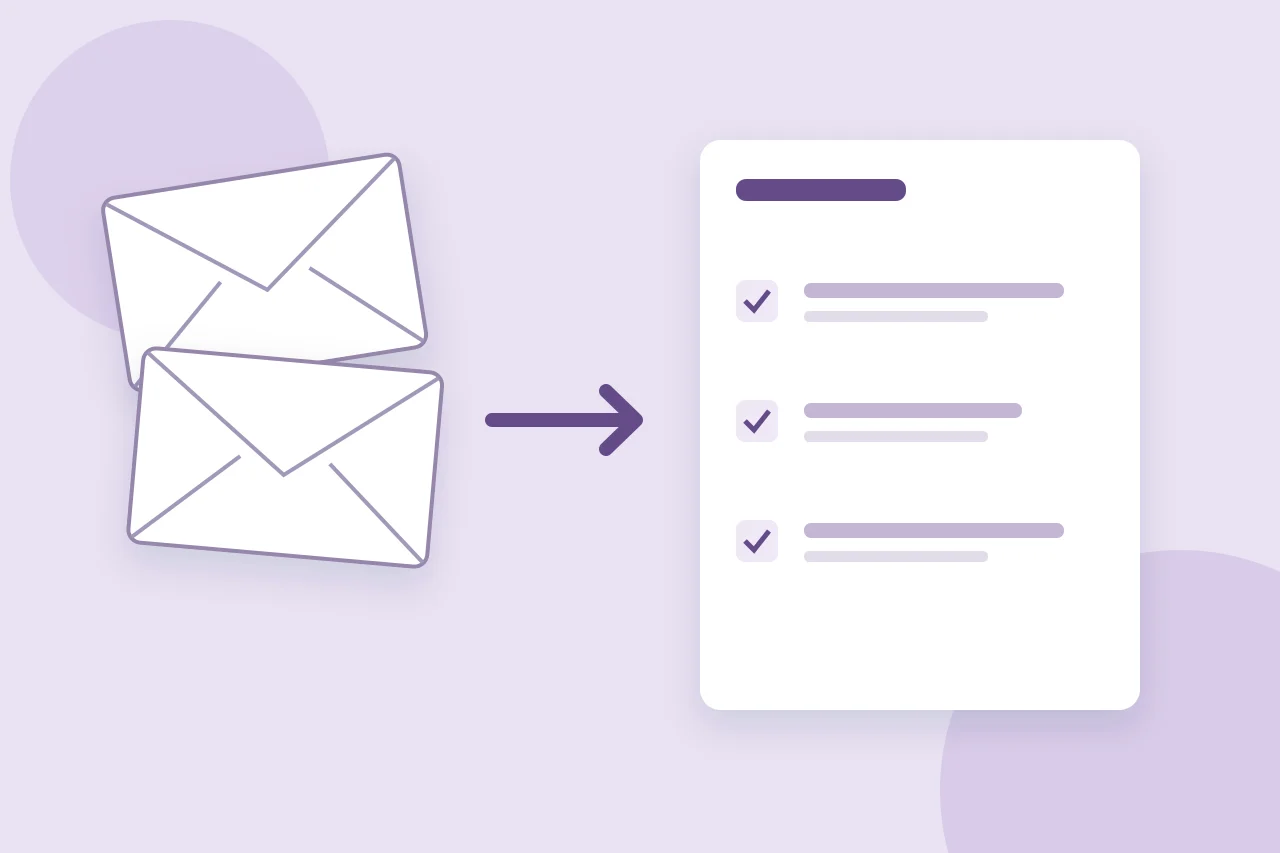
完成形を、先に見てみましょう。
架空の搬入メール:候補日と確認事項を分ける
JPMが用意した架空の材料と説明用の作例です。実際のAI操作結果や顧客の実績ではありません。
渡す材料
件名『【練習】材料搬入の日程』。本文『練習用の材料搬入は11月6日午前が候補です。まだ決定していません。担当役割Aに確認してください。』。架空文だけで練習し、Gmailは使わない。
作りたい形
件名|【AI練習】材料搬入の日程 分かったこと|11月6日午前という搬入候補がある。 状態|未決定。 人が確認すること|担当役割Aへ、候補で進めてよいか確認。 参照先|貼り付けた架空文。実在メールのURLはない。 未実施|Gmail検索・返信・送信・予定作成。
いっしょに、進めましょう。
やってみる手順
- 01
使う二つのアカウントを決める
ChatGPTとGmailを使えるGoogleを用意します。すでにあるものを使う場合も、会社の利用ルールと接続してよい範囲を確認。秘密のない練習用を選び、本人がそれぞれの公式画面でします。
- 02
ChatGPTの公式の入口からGmailを開く
Plugins(プラグイン)を開き、Gmailを検索します。詳細で提供者と使える操作を読み、会社が認めたものか確認。追加が必要な場合はその公式手順を使います。別の外部スキルや、メール連携を名乗る不明な拡張は不要です。
- 03
本人確認と、許可する範囲を読む
接続を進めるときは、公式の画面で本人が操作します。会話へID・パスワード・確認コードを渡しません。どのGoogleか、何を読んだり変更したりできるかを読み、目的に合わなければ進めず管理者へ確認します。
たとえば。『探して読む』と『送る・削除する』は別の操作です。読み取りだけを選べるかは実際の許可画面で確認し、選べると決めつけません。
- 04
接続表示と、使うGmailを確かめる
ChatGPTへ戻り、追加済みのGmailから接続状態と対象を確認します。新しい会話で@を入力し、Gmailを選べるかも確認。表示されただけで中身を読めたとはせず、次は練習メールだけを指定します。
- 05
まず架空文で、検索と要約を試す
下の指示文は『貼り付け練習』のまま使えます。架空文から指定の件名を選び、表へまとめてもらいましょう。接続を試す場合だけ、確認済みの練習用受信箱を選び、実際に入っている練習メールの件名を指定。架空文を自動でGmailへ登録する手順ではありません。
- 06
元のメールを見て、表を照合する
見つかった元メールで、搬入日が決定か候補か、返事が必要かを確認します。見つからなければ0件で止め、や検索語を見直します。要約だけを頼んだので、返信・送信・削除・自動処理は追加で許可しません。
- 07
やめるときの接続解除を確認する
接続したGmailの管理画面で切断の案内を開き、本人が解除します。切断までの表示は利用画面で異なり、この教材では細かな経路を未確認です。見つからなければ画面内の公式ヘルプや管理者へ確認。プラグインの削除だけでは接続が残る場合があります。
ここをコピーして、AIへ。
[角かっこ]の中を、ご自身の条件へ。ここで書き換えてからコピーできます。
使う場所がまだなければ、ChatGPTの公式サイト ↗などへ。使うAIの新しい会話の入力欄に貼り付けます。すでに使っている対話型AIでも試せます。利用条件・料金・回数の制限は提供元で確認してください。
入力内容は、この操作でJPMや外部AIへ送信されません。
ここで止まったら。
Gmailが見つからない
利用中の・仕事用の利用場所・会社管理者の設定を確認。利用可否や料金は最新の公式案内へ。見つからないまま別の同名サービスへつながない。
接続したのに練習メールが出ない
接続先と件名を確認し、新しい会話でGmailを指定する。検索対象を勝手に受信箱全体へ広げず、なければ0件とする。
認証のやり直しが出る
公式の接続画面へ戻り、本人が確認する。パスワードや確認コードを会話へ貼らない。
接続をやめたい
接続したGmailの管理画面で切断の案内を確認し、本人が解除する。プラグインを消しただけで切断済みと考えない。
出てきたら、ここを見る。
できたものを、確かめよう。
対象のメールと確認事項を分けた短い表です。貼り付け練習では接続の成功を確認できません。連携確認は、練習用受信箱の実際のメールを見つけ、元の内容と照合できた段階で行います。
- 接続したと、読める・変更できる範囲を本人が確認した
- 指定した練習メールだけを対象にし、なければ0件と返している
- 候補と決定を分け、要約の依頼を送信やへ広げていない
- 接続解除とプラグイン削除の違いを理解した
使える条件と、確認した範囲
- 利用できる連携、料金、許可画面はや会社の設定で異なります。会社の管理者の制限を回避しません。
- 接続しただけで自動送信の設定が完了するわけではありません。読む依頼と、送る・変更する依頼を分けます。
- 本教材は切断の正確なボタン経路や、利用者の受信箱での接続成功を確認していません。実メールの秘密を貼り付ける代替案は勧めません。
確認の範囲
公式公開本文の確認のみ。認証、権限変更、Gmail接続、メール検索・送信は未実演。下記はJPMが作った架空メールと表の完成見本です。
出典
一次資料の本文確認:。出典の機能や一般原則と、JPMの手順・仮想例を分けて掲載しています。
- OpenAI:Plugins ↗
出典日:公開・更新日を本文で確認できず/2026-11-03確認。 追加・認証・接続・新しい会話と、削除だけでは別接続が残る場合の説明。Gmail固有の同意画面と切断経路は未実演。
- OpenAI:Plugins and skills ↗
出典日:公開・更新日を本文で確認できず/2026-11-03確認。 Gmailの検索・情報抽出と、接続前のアカウント・要求アクセス確認。
- OpenAI:Get your email to inbox zero ↗
出典日:公開・更新日を本文で確認できず/2026-11-03確認。 検索・要約と、明示依頼による変更操作の区別を参照。公式の指示文は転載していない。