いきなり操作しなくて、大丈夫。
まず、全体を見てみよう。
できるようになること:式の範囲を守り、閲覧の権限も確認する
用意するもの
- のコピーと既知の正解
- 入力欄と計算欄の位置
- 式を戻せる人と元の版
進める順番
- 入力できる場所を先に書く
- 空欄、追加行、0の3通りで試す
- 式の範囲を守り、閲覧の権限も確認する
- 元の式と合計を並べて記録する
最初のゴール入力は数量と単価だけ。
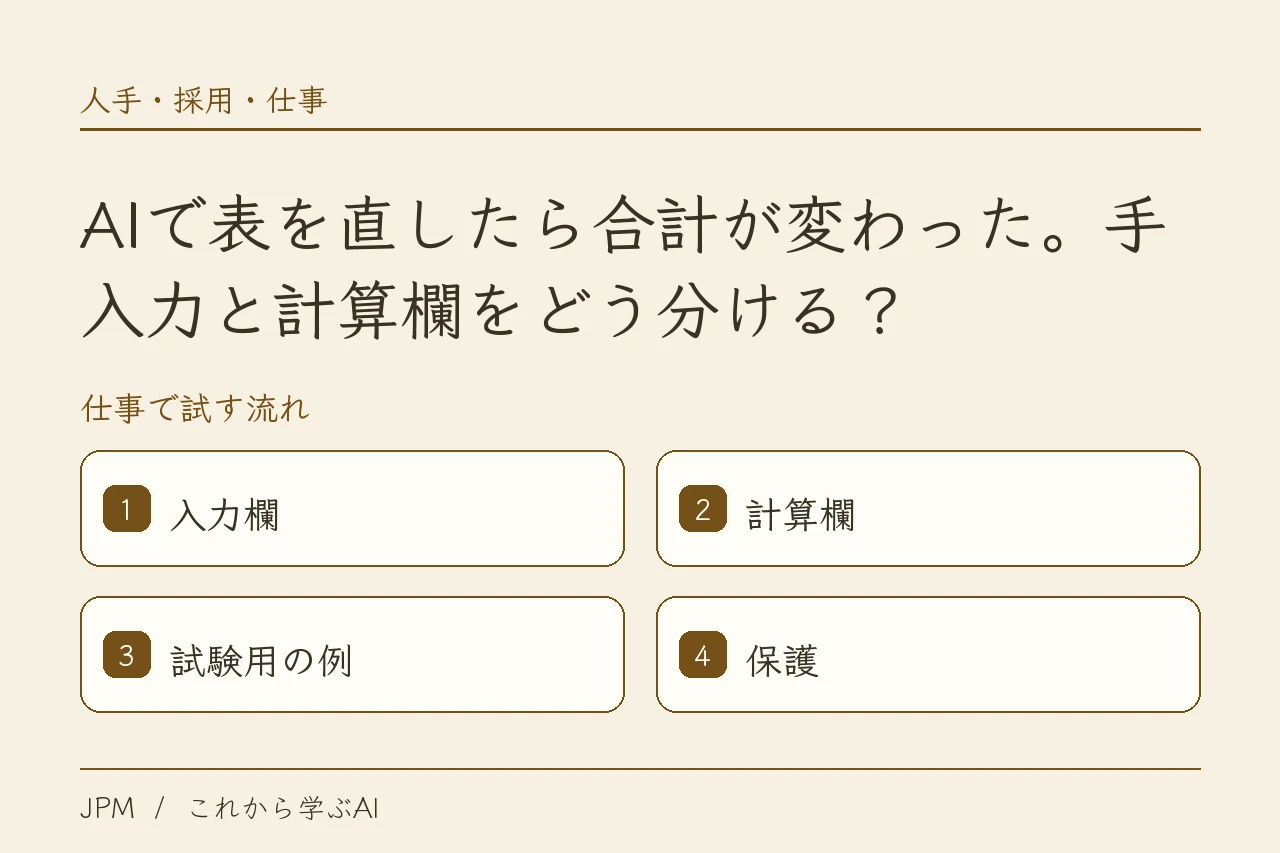
完成形を、先に見てみましょう。
実際に作る形
JPMが用意した架空の材料と説明用の作例です。実際のAI操作結果や顧客の実績ではありません。
渡す材料
数量と単価を入力し、小計は数量×単価。架空の2件は3個×500円と2個×800円。
作りたい形
入力は数量と単価だけ。小計1,500円と1,600円、合計3,100円。式は担当者だけが編集。
いっしょに、進めましょう。
やってみる手順
- 01
入力できる場所を先に書く
書き込む列、表に触る人、合計に含める行を決めます。複製で変更を始め、元の式と比較できる状態にします。
- 02
空欄、追加行、0の3通りで試す
入力を忘れた空欄を誤って0扱いしていないか確認します。新しい行を足したときに合計範囲が追従するか、別途試します。
- 03
式の範囲を守り、閲覧の権限も確認する
式の編集者を限定します。保護は誤操作を防ぐ目的で使い、誰が表を見られるかは共有設定で決めます。
- 04
元の式と合計を並べて記録する
採用した式、確認した範囲、そのときの正解を書きます。翌月の行を追加したときに同じ確認ができるよう、代表のテスト行を残します。
ここをコピーして、AIへ。
[角かっこ]の中を、ご自身の条件へ。ここで書き換えてからコピーできます。
材料を差し替え、会社で使ってよい範囲で練習します。
入力欄を準備しています。先に本文を読むか、下の「元の指示文」を開いて選択・コピーできます。
入力欄が使えないとき:元の指示文を見る
元の指示文です。上の欄で編集した内容は反映されません。文章を選択し、お使いの端末のコピー操作で使えます。[角かっこ]はご自身の条件へ置き換えてください。
ここで止まったら。
新しい行が計算に入らない
合計範囲を確認し、担当者が式を修正するか定型行を使います。
出てきたら、ここを見る。
できたものを、確かめよう。
出力の形が整ったら、次の点を元の材料や実際の画面と照合します。
- 手計算の合計と一致
- 入力欄と式の範囲が区別され、追加行の挙動を確認済み
- 変更前のデータと式を確認できる場所がある
使える条件と、確認した範囲
- シートの範囲保護は秘密の閲覧防止を代替しません。編集前にコピーを用意し、共有設定は別途見直します。
確認の範囲
出典に示した一次資料を確認。作例と指示文はJPMが作成し、この例でのAI操作・業務効果は未実演です。
出典
一次資料の本文確認:。出典の機能や一般原則と、JPMの手順・仮想例を分けて掲載しています。
- Google スプレッドシート ヘルプ|シートと範囲の保護 ↗
式が入った範囲などの編集者を絞る設定と、コピーなどの制限に関する注意。
- Google ドキュメント エディタ ヘルプ|版の履歴 ↗
以前の版の確認・復元・命名。操作できる権限は利用環境で確認。