いきなり操作しなくて、大丈夫。
まず、全体を見てみよう。
できるようになること:縮めて第三者に読んでもらう
用意するもの
- 写真と文字の候補
- 出す画面幅での見本
- 濃淡の比率を測れる検査方法
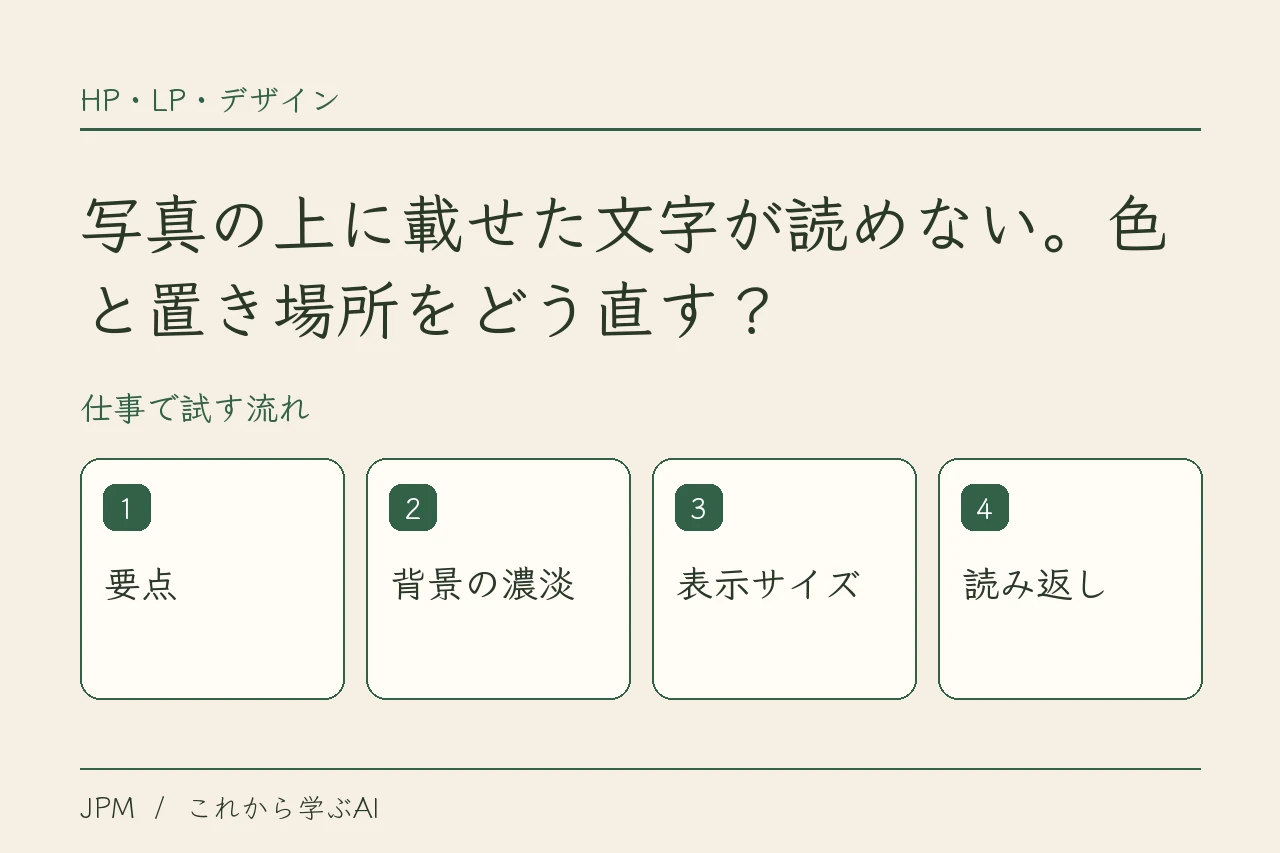
進める順番
- 見落とせない文字を選ぶ
- いちばん読みにくい箇所を測る
- 縮めて第三者に読んでもらう
- 暗く見える環境でも確認する
最初のゴール暗い単色帯に白字で出す。
完成形を、先に見てみましょう。
実際に作る形
JPMが用意した架空の材料と説明用の作例です。実際のAI操作結果や顧客の実績ではありません。
渡す材料
白い文字で「土曜17時まで」を明るい窓に重ねた。
作りたい形
暗い単色帯に白字で出す。日付・時刻は画像の外にもテキストで記載。スマホで数字と曜日を確認。
いっしょに、進めましょう。
やってみる手順
- 01
見落とせない文字を選ぶ
日付・価格・場所を先に確認します。背景写真を変える予定があるなら、文字に固定の帯を付ける選択肢を用意します。
- 02
いちばん読みにくい箇所を測る
写真の明るい箇所と暗い箇所が混じるなら、文字の背後を何点か見ます。通常サイズの文字なら、WCAGの目安は4.5対1以上です。
- 03
縮めて第三者に読んでもらう
に近いスマホ幅と明るさで、文字をチラ見して読めるか確認します。単位や数字が見切れたら、位置か行数を変えます。
- 04
暗く見える環境でも確認する
店頭や屋外ではスマホ画面が暗く感じることがあります。数値を合格にするだけでなく、知らない人に日付と要点を目で拾ってもらいます。
ここをコピーして、AIへ。
[角かっこ]の中を、ご自身の条件へ。ここで書き換えてからコピーできます。
材料を差し替え、会社で使ってよい範囲で練習します。
入力欄を準備しています。先に本文を読むか、下の「元の指示文」を開いて選択・コピーできます。
入力欄が使えないとき:元の指示文を見る
元の指示文です。上の欄で編集した内容は反映されません。文章を選択し、お使いの端末のコピー操作で使えます。[角かっこ]はご自身の条件へ置き換えてください。
ここで止まったら。
写真に帯を重ねると主役が隠れる
文字を写真から外し、隣か下の別の面に移します。
出てきたら、ここを見る。
できたものを、確かめよう。
出力の形が整ったら、次の点を元の材料や実際の画面と照合します。
- 通常サイズの文字の濃淡を実際に測った
- 日付・価格を画像外からも読める
- 画像と本文に異なる日付が残っていない
使える条件と、確認した範囲
- 4.5対1はWCAGの通常サイズ文字の基準です。大きな文字などには別条件があります。比率を満たしていても、見切れや文字の小ささは別に調べます。
確認の範囲
出典に示した一次資料を確認。作例と指示文はJPMが作成し、この例でのAI操作・業務効果は未実演です。
出典
一次資料の本文確認:。出典の機能や一般原則と、JPMの手順・仮想例を分けて掲載しています。
- W3C WCAG|文字と背景のコントラスト ↗
文字の読みやすさを確認するためのコントラスト比。