いきなり操作しなくて、大丈夫。
まず、全体を見てみよう。
できるようになること:落とした理由を次回へ残す
用意するもの
- 題材の説明と使う場所
- 比較する画風二つと後から載せる文字
- 小さい表示で読んでもらう人
進める順番
- 画風の言葉を見える条件へ変える
- 一覧に出る大きさで並べる
- 落とした理由を次回へ残す
- 採用した条件を次回も試す
最初のゴールAを採用。
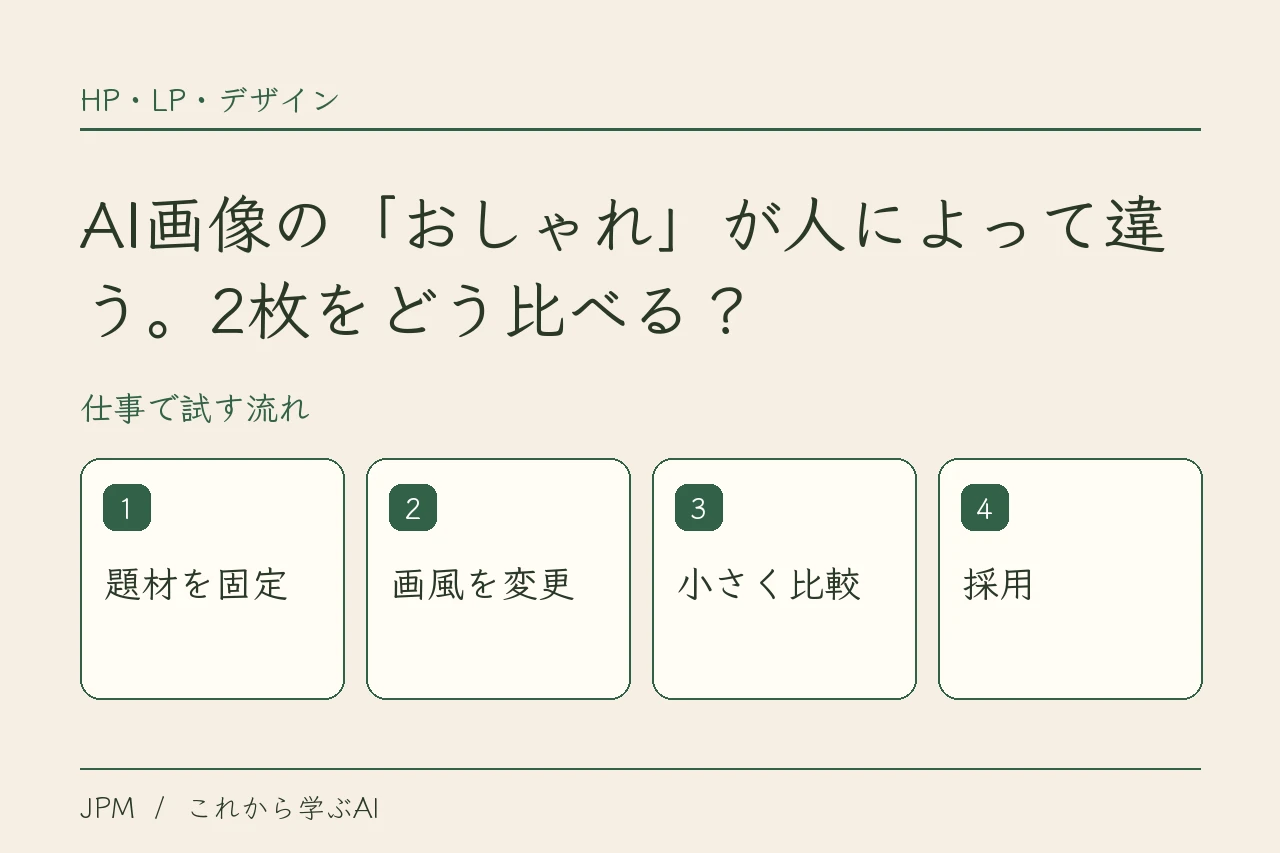
完成形を、先に見てみましょう。
実際に作る形
JPMが用意した架空の材料と説明用の作例です。実際のAI操作結果や顧客の実績ではありません。
渡す材料
カフェの臨時休業告知。商品、小物、カメラ位置は同じ。Aは柔らかい自然光、Bは色の強いポップ。
作りたい形
Aを採用。小さくしたとき木曜日の日付が読める余白が広い。配色は採用前に確認。
いっしょに、進めましょう。
やってみる手順
- 01
画風の言葉を見える条件へ変える
「レトロ」を「彩度を落とす、やわらかい影、紙の質感」のように書きます。写真の題材と、撮る向きは共通にします。
- 02
一覧に出る大きさで並べる
拡大表示で選ばず、と近いサイズで並べます。後載せした日付を別の人が読めるか、何のお知らせに見えるか聞きます。
- 03
落とした理由を次回へ残す
題材がよくても余白が足りなかったら「載せたい文字」「余白の位置」を次回の指示に追加します。
- 04
採用した条件を次回も試す
色の強さで印象が変わると分かったら、次は採用案で色だけを動かします。毎回題材と画風を一緒に変えると、読みにくさの理由を残せません。
ここをコピーして、AIへ。
[角かっこ]の中を、ご自身の条件へ。ここで書き換えてからコピーできます。
材料を差し替え、会社で使ってよい範囲で練習します。
入力欄を準備しています。先に本文を読むか、下の「元の指示文」を開いて選択・コピーできます。
入力欄が使えないとき:元の指示文を見る
元の指示文です。上の欄で編集した内容は反映されません。文章を選択し、お使いの端末のコピー操作で使えます。[角かっこ]はご自身の条件へ置き換えてください。
ここで止まったら。
画風を変えると小物も大きく変わる
同じ自社素材を参照として使える環境なら使い、変更範囲をさらに絞ります。
出てきたら、ここを見る。
できたものを、確かめよう。
出力の形が整ったら、次の点を元の材料や実際の画面と照合します。
- 画風以外の条件が比べられる程度に近い
- 掲載予定の大きさで文字と題材が読める
- 画像のAとBで掲載場所と文字の大きさをそろえた
使える条件と、確認した範囲
- 生成結果にはばらつきがあります。画像1枚ずつの違いを、画風だけの効果として扱いません。
確認の範囲
リールの公開説明と、出典に示した一次資料を確認。作例と指示文はJPMが作成し、この例でのAI操作・業務効果は未実演です。
出典
一次資料の本文確認:。出典の機能や一般原則と、JPMの手順・仮想例を分けて掲載しています。
- OpenAI|画像生成の開発者向け資料 ↗
指示による画像生成・編集と、細かな文字や配置などの制約。開発者向けの説明で、ChatGPT画面のボタン名や利用上限は含めていません。
- W3C WCAG|文字と背景のコントラスト ↗
文字の読みやすさを確認するためのコントラスト比。
- Kyohei Yamada|画像生成の画風を比較したリール ↗
着想元。公開説明の画風比較に、用途ごとの合格基準を追加しました。