いきなり操作しなくて、大丈夫。
まず、全体を見てみよう。
できるようになること:入力ミスから戻れるか試す
用意するもの
- 入力欄の項目名・用途・必須かどうか
- 空欄と入力済み両方の画面
- テスト用の入力値と確認する画面
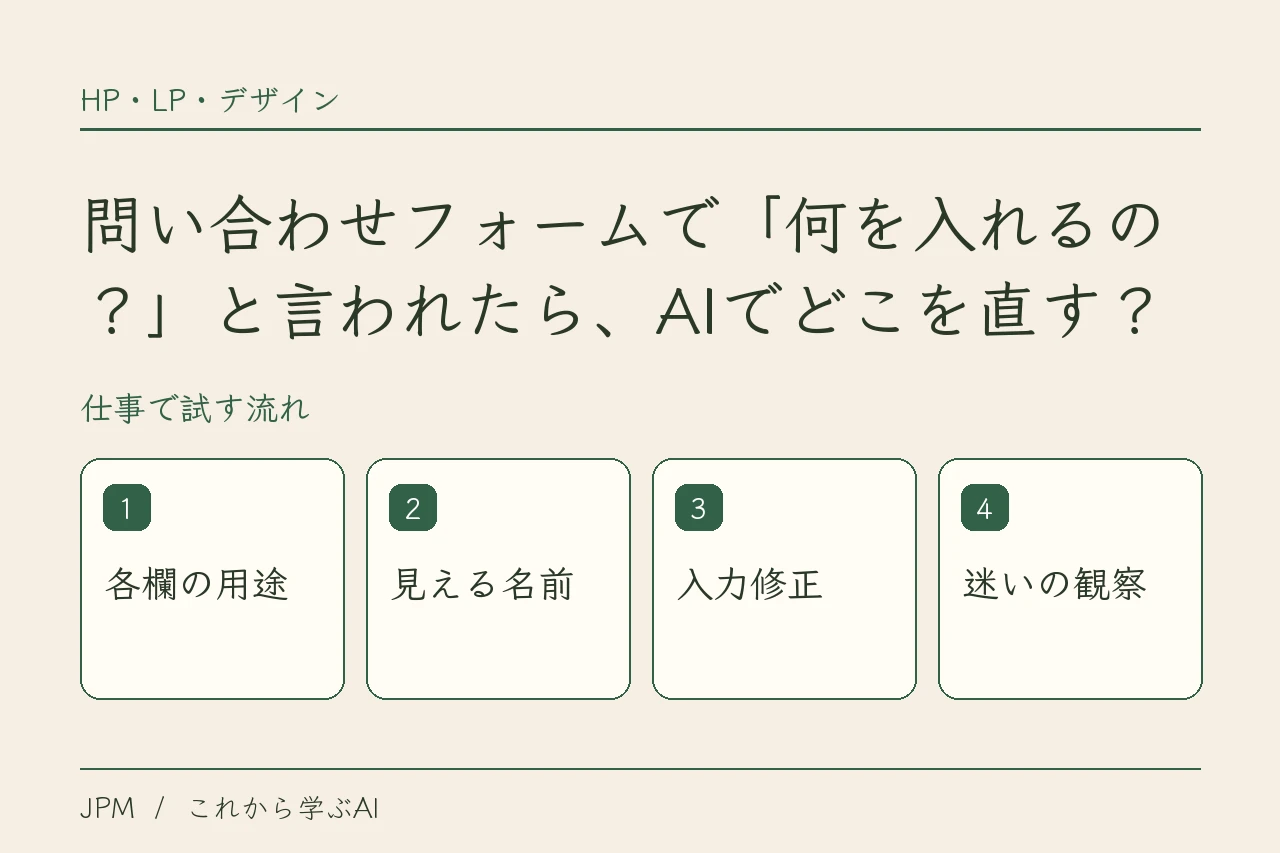
進める順番
- に助けてもらう前に用途をそろえる
- 画面に残る項目名を作る
- 入力ミスから戻れるか試す
- 迷った欄だけ次回の改善に回す
最初のゴール「返信先メールアドレス(必須)」。
完成形を、先に見てみましょう。
実際に作る形
JPMが用意した架空の材料と説明用の作例です。実際のAI操作結果や顧客の実績ではありません。
渡す材料
「連絡先」一欄で電話かメールか迷う。メールで返せればいい。
作りたい形
「返信先メールアドレス(必須)」。電話は急ぎの折り返しが必要な人向けに任意。
いっしょに、進めましょう。
やってみる手順
- 01
AIに助けてもらう前に用途をそろえる
各欄を「この情報がないと返信できない」「人によって必要」「なくても返信できる」に分けます。最後の欄は削除の候補です。
- 02
画面に残る項目名を作る
入力すると消えるヒントを項目名にしません。例は補足に分け、制作担当には画面上の名前と入力欄を関連付けるよう伝えます。
- 03
入力ミスから戻れるか試す
テスト用の架空データで、空欄やメール形式の違いを試し、どこをどう直すか見ます。キーボードとスマホでも読む順を確かめます。
- 04
迷った欄だけ次回の改善に回す
担当者以外に、空の画面から何を入れるか声に出してもらいます。「説明を先に読んで」と助ける前に、どの欄で止まったかを残します。
ここをコピーして、AIへ。
[角かっこ]の中を、ご自身の条件へ。ここで書き換えてからコピーできます。
材料を差し替え、会社で使ってよい範囲で練習します。
入力欄を準備しています。先に本文を読むか、下の「元の指示文」を開いて選択・コピーできます。
入力欄が使えないとき:元の指示文を見る
元の指示文です。上の欄で編集した内容は反映されません。文章を選択し、お使いの端末のコピー操作で使えます。[角かっこ]はご自身の条件へ置き換えてください。
ここで止まったら。
欄が減ると担当者が困る
本当に受付前に要る情報か、返信後でも聞けるかを担当者と分けます。
出てきたら、ここを見る。
できたものを、確かめよう。
出力の形が整ったら、次の点を元の材料や実際の画面と照合します。
- 文字を入力した後も欄名が見える
- テストの間違いを、最初からやり直さず修正できる
- 必須か任意かが、色だけに頼らず読める
使える条件と、確認した範囲
- 操作の確認にはか社内で認められた方法を使います。文の修正だけでフォームの保護や表示が整うわけではありません。
確認の範囲
出典に示した一次資料を確認。作例と指示文はJPMが作成し、この例でのAI操作・業務効果は未実演です。
出典
一次資料の本文確認:。出典の機能や一般原則と、JPMの手順・仮想例を分けて掲載しています。
- W3C WAI|フォームの項目に名前を付ける ↗
入力欄の用途が伝わるラベルと、その関連付け。
- 英国政府 GOV.UK|利用者への詳しい聞き取り ↗
実際の経験を具体的に聞き、誘導しない質問を使う方法。