いきなり操作しなくて、大丈夫。
まず、全体を見てみよう。
できるようになること:意図した人と意図しない人の両方を確かめる
用意するもの
- 配布用のファイルと宛先の確認
- 必要な操作が閲覧・コメント・編集のどれか
- 共有を解除する担当と時期
進める順番
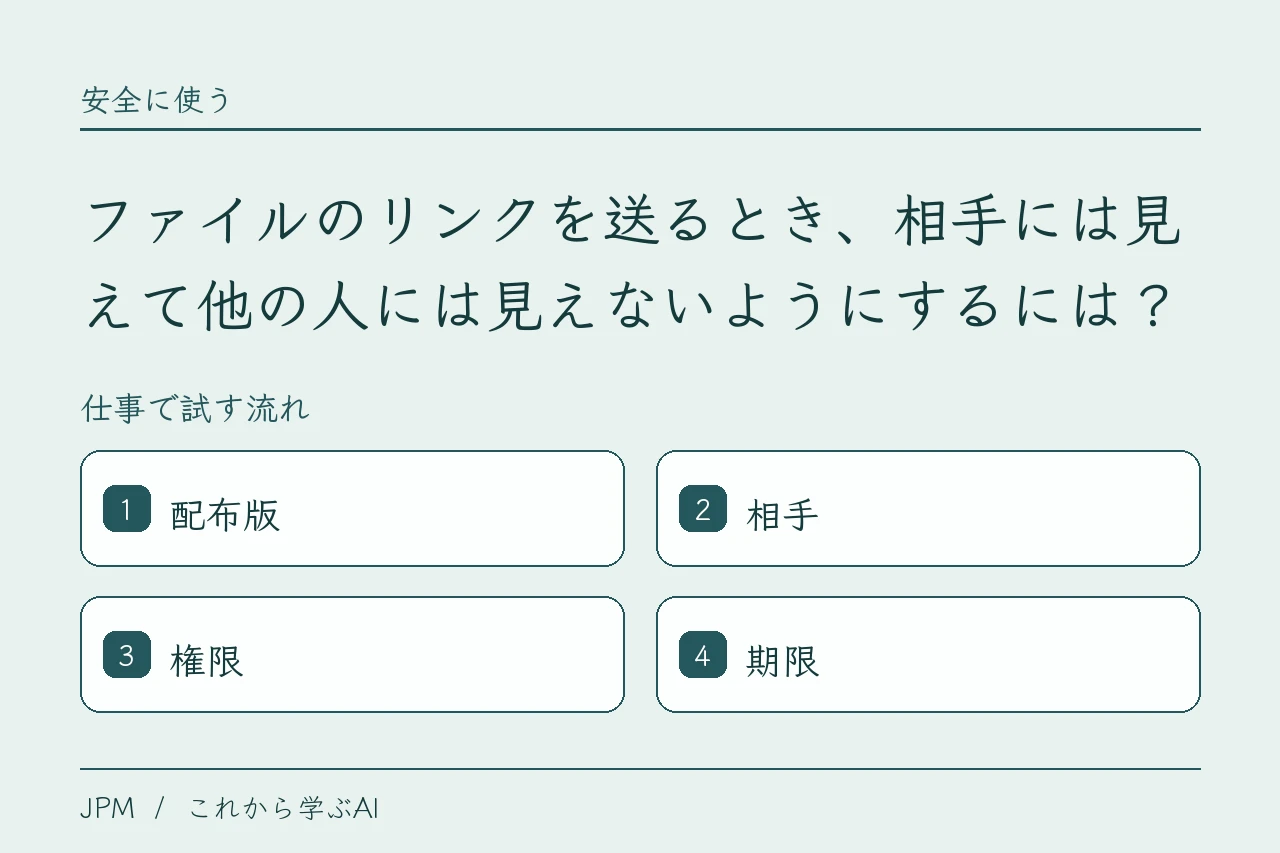
- 送る版を作業用と分ける
- 必要な相手と動作だけ設定する
- 意図した人と意図しない人の両方を確かめる
- 目的を終えたファイルを点検する
最初のゴール配布用だけを指定相手に閲覧で共有。
完成形を、先に見てみましょう。
実際に作る形
JPMが用意した架空の材料と説明用の作例です。実際のAI操作結果や顧客の実績ではありません。
渡す材料
協力会社1社に手順を送りたい。内部メモ付き原本は共有しない。
作りたい形
配布用PDFだけを指定相手に閲覧で共有。リンクの利用期限や解除担当をメモ。
いっしょに、進めましょう。
やってみる手順
- 01
送る版を作業用と分ける
コメントや非公開の表、文書内リンク、不要な写真が入っていないか見ます。共有するのは配布用として確定した一つです。
- 02
必要な相手と動作だけ設定する
相手のアドレスと会社名を確認し、閲覧だけで足りるなら編集を付けません。共有フォルダの設定も一緒に読みます。
- 03
意図した人と意図しない人の両方を確かめる
承認された確認手順で、相手のに必要な権限があるか見ます。リンクを知るだけで入れる設定になっていないかも点検します。
- 04
目的を終えたファイルを点検する
作業が終わったら、閲覧だけで良かったか見直します。協力関係が終わった場合、社内規則に沿ってリンクと相手の権限を確認します。
ここをコピーして、AIへ。
[角かっこ]の中を、ご自身の条件へ。ここで書き換えてからコピーできます。
材料を差し替え、会社で使ってよい範囲で練習します。
入力欄を準備しています。先に本文を読むか、下の「元の指示文」を開いて選択・コピーできます。
入力欄が使えないとき:元の指示文を見る
元の指示文です。上の欄で編集した内容は反映されません。文章を選択し、お使いの端末のコピー操作で使えます。[角かっこ]はご自身の条件へ置き換えてください。
ここで止まったら。
特定ユーザーとして相手が開けない
中のを確認してもらい、組織の外部共有の制限は管理者へ聞きます。
出てきたら、ここを見る。
できたものを、確かめよう。
出力の形が整ったら、次の点を元の材料や実際の画面と照合します。
- 元の編集用ファイルが共有対象に入っていない
- 宛先と許可の役割を読み戻した
- 作業が終わった後の共有の見直し日が決まっている
使える条件と、確認した範囲
- ファイルごとの共有と、フォルダから引き継ぐ共有の両方を確認します。すでに相手が保存したコピーは、共有を解除しても戻せません。
確認の範囲
出典に示した一次資料を確認。作例と指示文はJPMが作成し、この例でのAI操作・業務効果は未実演です。
出典
一次資料の本文確認:。出典の機能や一般原則と、JPMの手順・仮想例を分けて掲載しています。
- Google ドライブ ヘルプ|ファイルを共有する ↗
閲覧・コメント・編集の役割と、特定の相手やリンクでの共有設定。
- 米国NIST|生成AIのリスク管理プロファイル ↗
出典日:2024-07-26。 生成AIのもっともらしい誤り、個人情報、リスクに応じた測定・確認を解説。