
いきなり操作しなくて、大丈夫。
まず、全体を見てみよう。
できるようになること:次の修正を一つにする
用意するもの
- 対象の正規ページURL
- 個人情報を含まない同条件の二期間の集計
- 変更やキャンペーンの記録
進める順番
- 同じ条件の二期間を並べる
- 割合と件数を両方読む
- 次の修正を一つにする
- 改善の判断に受付を足す
最初のゴールクリックは2件増、は5%から3%。
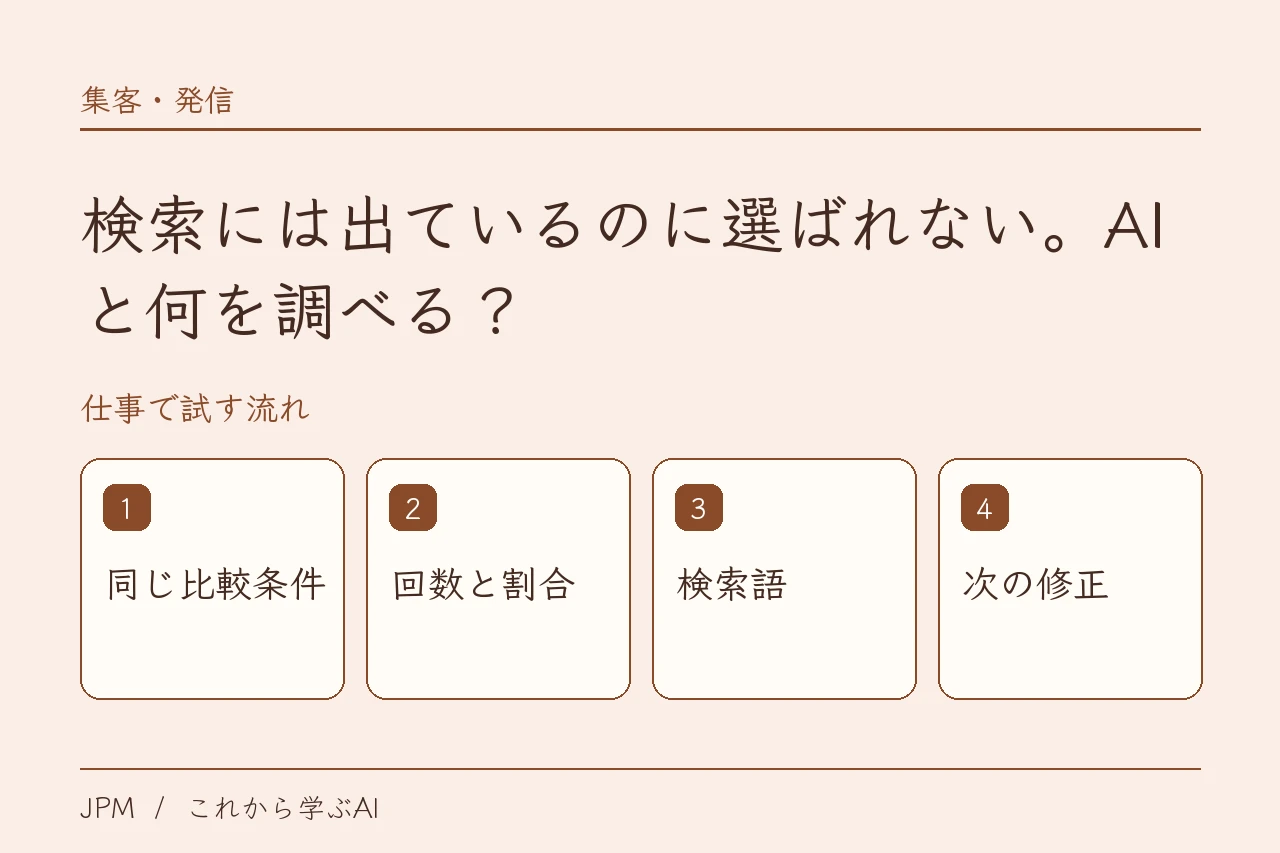
完成形を、先に見てみましょう。
実際に作る形
JPMが用意した架空の材料と説明用の作例です。実際のAI操作結果や顧客の実績ではありません。
渡す材料
前期は表示200・クリック10、今期は表示400・クリック12。
作りたい形
クリックは2件増、クリック率は5%から3%。表示が増えた検索語の目的を確認してから、題名や冒頭を見直す。
いっしょに、進めましょう。
やってみる手順
- 01
同じ条件の二期間を並べる
直近の未確定日を避け、曜日の偏りや検索の種類をそろえます。ページ単位の数と検索語の一覧は別々に書き出します。
- 02
割合と件数を両方読む
分母が増えると、クリック数が増えてもは下がります。追加で表示された検索語が対象に合うか、一つずつ見ます。
- 03
次の修正を一つにする
題名が迷わせているなら題名、本文に答えがないなら冒頭を候補にします。変更日と見る期間を記録してから公開します。
- 04
改善の判断に受付を足す
クリックが増えた場合でも、相談を受けた数と対象商品の適合を確認します。計測画面にない問い合わせは未取得とし、受付台帳で確認します。
ここをコピーして、AIへ。
[角かっこ]の中を、ご自身の条件へ。ここで書き換えてからコピーできます。
材料を差し替え、会社で使ってよい範囲で練習します。
入力欄を準備しています。先に本文を読むか、下の「元の指示文」を開いて選択・コピーできます。
入力欄が使えないとき:元の指示文を見る
元の指示文です。上の欄で編集した内容は反映されません。文章を選択し、お使いの端末のコピー操作で使えます。[角かっこ]はご自身の条件へ置き換えてください。
ここで止まったら。
検索語別の合計と全体が合わない
匿名化などにより一部の検索語は表示されません。全体を検索語別の足し算に置き換えません。
出てきたら、ここを見る。
できたものを、確かめよう。
出力の形が整ったら、次の点を元の材料や実際の画面と照合します。
- をクリック数÷表示回数で確認
- 二つの期間とフィルターがそろっている
- クリックの増減を受付件数の変化と混同していない
使える条件と、確認した範囲
- のクリックはサイトの受付件数ではありません。少数の日次データから施策の効果を決めません。
確認の範囲
出典に示した一次資料を確認。作例と指示文はJPMが作成し、この例でのAI操作・業務効果は未実演です。
出典
一次資料の本文確認:。出典の機能や一般原則と、JPMの手順・仮想例を分けて掲載しています。
- Google Search Console|検索パフォーマンス レポート ↗
検索結果の表示、クリック、クリック率などの定義と絞り込み方。
- 英国政府 GOV.UK|利用者への詳しい聞き取り ↗
実際の経験を具体的に聞き、誘導しない質問を使う方法。