いきなり操作しなくて、大丈夫。
まず、全体を見てみよう。
できるようになること:掲載条件を台帳へ残す
用意するもの
- ページ案と画像の候補
- 読者が画像を見て判断すること
- 撮影の許可を確認できる担当
進める順番
- ページごとに画像の役割を書く
- 説明図は実績のそばで区別する
- 掲載条件を台帳へ残す
- 隣にある見出しでも確認する
最初のゴール施工:撮影・掲載許可を確認した実写。
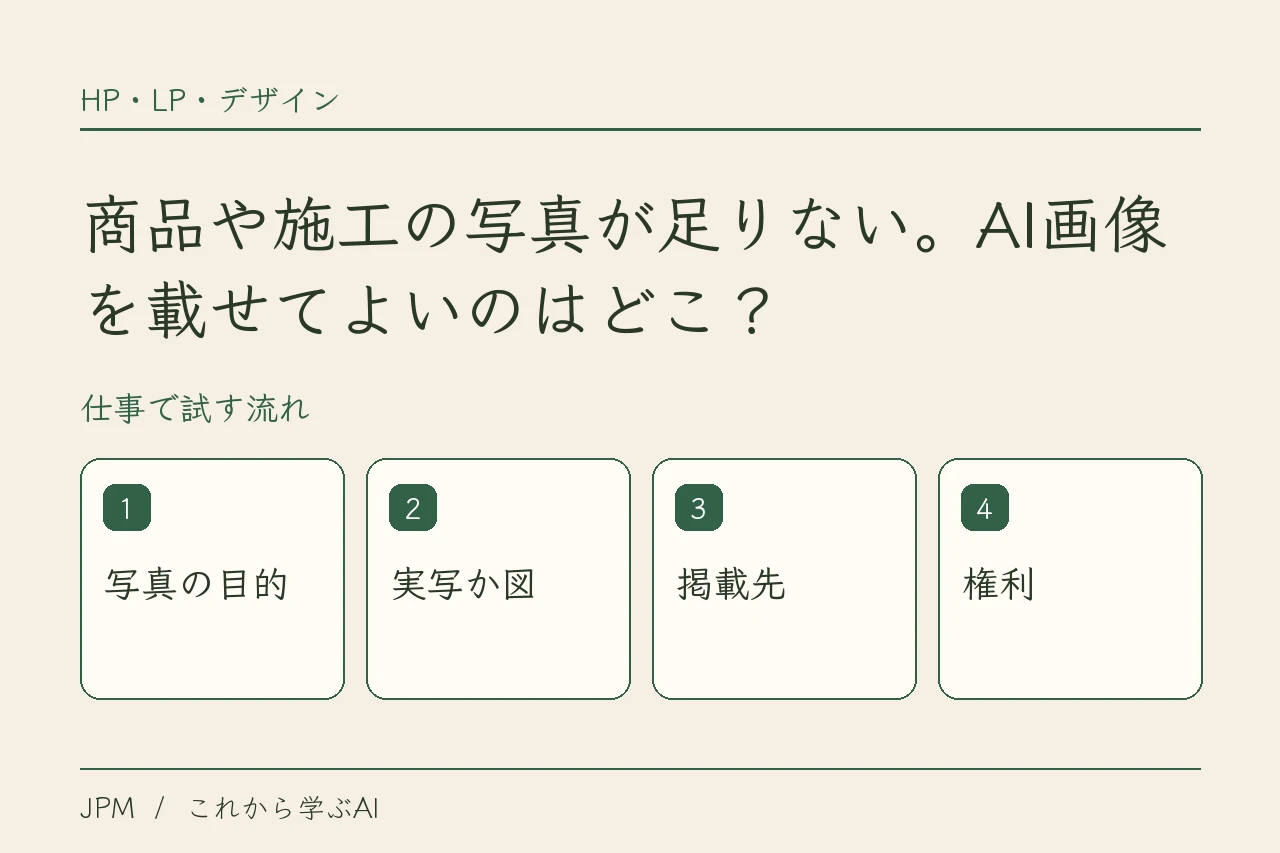
完成形を、先に見てみましょう。
実際に作る形
JPMが用意した架空の材料と説明用の作例です。実際のAI操作結果や顧客の実績ではありません。
渡す材料
屋根点検のページ。過去の施工写真は2枚、点検の流れを説明する斜めの断面図が必要。
作りたい形
施工:撮影・掲載許可を確認した実写。流れ:一般的な箇所を示す説明図。そこから発注先の屋根の状態は判断できない。
いっしょに、進めましょう。
やってみる手順
- 01
ページごとに画像の役割を書く
実績・商品確認・説明・装飾に仕分けます。購入前に色やサイズを判断するなら、実際の販売単位で写真を撮ります。
- 02
説明図は実績のそばで区別する
素材の役割が「実際に納めたもの」に見えないよう、見出しと画像直下で場面を説明します。完成前の案ならイメージと分かる表示にします。
- 03
掲載条件を台帳へ残す
ファイル名、素材の由来、撮影や使用の確認、掲載ページを1行ずつ記録します。看板・表札・個人を特定できる情報も点検します。
- 04
隣にある見出しでも確認する
説明図を施工事例の一覧に置くと、本文がなくても実績に見えることがあります。公開ページの一覧と表示を見て、説明と分かる位置に戻します。
ここをコピーして、AIへ。
[角かっこ]の中を、ご自身の条件へ。ここで書き換えてからコピーできます。
材料を差し替え、会社で使ってよい範囲で練習します。
入力欄を準備しています。先に本文を読むか、下の「元の指示文」を開いて選択・コピーできます。
入力欄が使えないとき:元の指示文を見る
元の指示文です。上の欄で編集した内容は反映されません。文章を選択し、お使いの端末のコピー操作で使えます。[角かっこ]はご自身の条件へ置き換えてください。
ここで止まったら。
実写が用意できない
対象箇所を文章で説明し、撮影計画を立てます。必要なら説明図を明示して補います。
出てきたら、ここを見る。
できたものを、確かめよう。
出力の形が整ったら、次の点を元の材料や実際の画面と照合します。
- 実績ページに架空の完成写真がない
- 図だけを見た人にも何を示すか分かる
- 素材の利用条件と掲載先が台帳に残っている
使える条件と、確認した範囲
- 画像の使用条件・公開範囲は素材ごとに確認します。実績は自社が確認したものだけを掲載します。
確認の範囲
リールの公開説明と、出典に示した一次資料を確認。作例と指示文はJPMが作成し、この例でのAI操作・業務効果は未実演です。
出典
一次資料の本文確認:。出典の機能や一般原則と、JPMの手順・仮想例を分けて掲載しています。
- OpenAI|画像生成の開発者向け資料 ↗
指示による画像生成・編集と、細かな文字や配置などの制約。開発者向けの説明で、ChatGPT画面のボタン名や利用上限は含めていません。
- 米国NIST|生成AIのリスク管理プロファイル ↗
出典日:2024-07-26。 生成AIのもっともらしい誤り、個人情報、リスクに応じた測定・確認を解説。
- Kyohei Yamada|想像した持ち物を画像にするリール ↗
着想元。公開説明の想像図を実物写真と混同しないことを、商品画像の仕分けへ広げました。