いきなり操作しなくて、大丈夫。
まず、全体を見てみよう。
できるようになること:旧版へ戻す条件を決める
用意するもの
- 試験を通した変更の記録
- 配布先と確認した操作
- 前の版と、データの扱いが分かる人
進める順番
- 出したい版を一つに指定する
- 配布の説明を仕事の言葉で書く
- 旧版へ戻す条件を決める
- 受け取った側で版表示を見る
最初のゴールv1.2/入力欄追加/印刷・再入力を確認/事務チームへ試験配布/旧版から移したデータの戻し方は要確認。
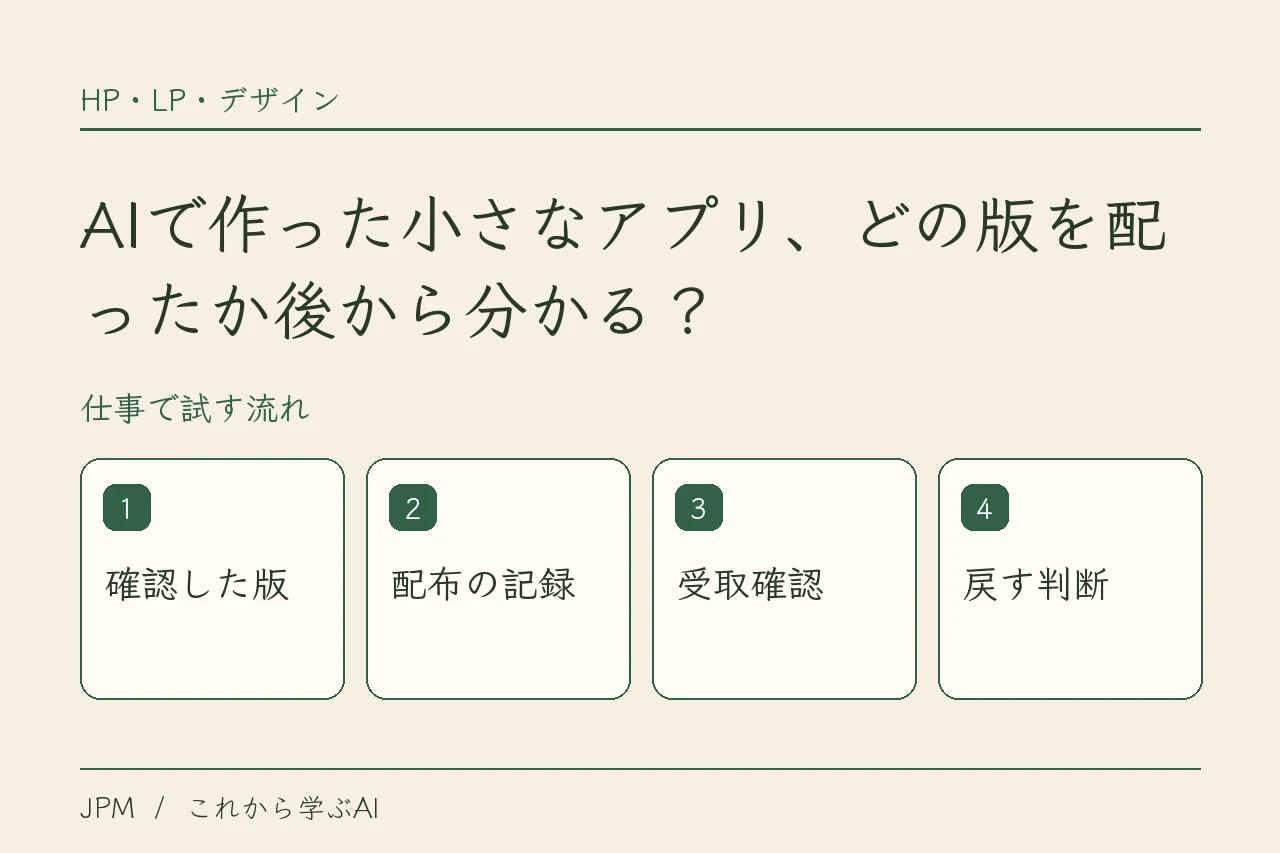
完成形を、先に見てみましょう。
実際に作る形
JPMが用意した架空の材料と説明用の作例です。実際のAI操作結果や顧客の実績ではありません。
渡す材料
架空の見積もりツールの入力欄を追加。事務チーム3人で試験。
作りたい形
v1.2/入力欄追加/印刷・再入力を確認/事務チームへ試験配布/旧版から移したデータの戻し方は要確認。
いっしょに、進めましょう。
やってみる手順
- 01
出したい版を一つに指定する
開発中の最新状態と区別できるように、確認済みの記録にという目印を付けます。版番号をファイルと配布記録にそろえます。
- 02
配布の説明を仕事の言葉で書く
変わった操作と変わらない入力を一行ずつ書き、確認した担当者・確認日を付けます。データが移る場合は、移行前のコピーも用意します。
- 03
旧版へ戻す条件を決める
入力漏れや印刷崩れが見つかったとき、誰に知らせ、どの版を使うかを書きます。保存データの互換性が不明なら戻す前に確かめます。
- 04
受け取った側で版表示を見る
練習ツールを受け取った担当者に、表示された版番号を返してもらいます。共有先に旧版が残るなら、使う版を一行で案内し、確認済みの版だけを指し示します。
ここをコピーして、AIへ。
[角かっこ]の中を、ご自身の条件へ。ここで書き換えてからコピーできます。
材料を差し替え、会社で使ってよい範囲で練習します。
入力欄を準備しています。先に本文を読むか、下の「元の指示文」を開いて選択・コピーできます。
入力欄が使えないとき:元の指示文を見る
元の指示文です。上の欄で編集した内容は反映されません。文章を選択し、お使いの端末のコピー操作で使えます。[角かっこ]はご自身の条件へ置き換えてください。
ここで止まったら。
版番号が分からない人がいる
起動したときに見える版表示を検討し、記録上の版番号と照合します。
出てきたら、ここを見る。
できたものを、確かめよう。
出力の形が整ったら、次の点を元の材料や実際の画面と照合します。
- 配布物・メモ・の版が一致
- 利用者がこれまでの保存データをどう扱うか分かる
- 新しい版だと受け取り側でも確認できる
使える条件と、確認した範囲
- GitHubのを使うかは管理方法に合わせます。を付けるだけで公開やデータの試験が済むわけではありません。
確認の範囲
リールの公開説明と、出典に示した一次資料を確認。作例と指示文はJPMが作成し、この例でのAI操作・業務効果は未実演です。
出典
一次資料の本文確認:。出典の機能や一般原則と、JPMの手順・仮想例を分けて掲載しています。
- GitHub Docs|リリースの仕組み ↗
タグと紐づけ、配布する版を管理するリリースの仕組み。
- GitHub Docs|ブランチ・コミット・変更の確認 ↗
ブランチ上で変更を記録し、比較して確認する基本の流れ。
- Kyohei Yamada|AIでアプリを作る人へのGitHub入門リール ↗
着想元。公開説明の変更履歴と目印の考え方を、仕事で使う版の管理へ広げました。